Denne artikkelen er ikke ferdig og vil bli oppdatert.
LB3SA og LB1R har inspirert meg til å prøve HamClock. HamClock er et lite program som er laget for å vise litt grunnleggende informasjon som er nyttig når man er aktiv på radioamatørbåndene. Det står at den skal gå fint på Raspberry Pi Zero 2 W. Og det gjør den, og det er overraskende raskt å få den igang.
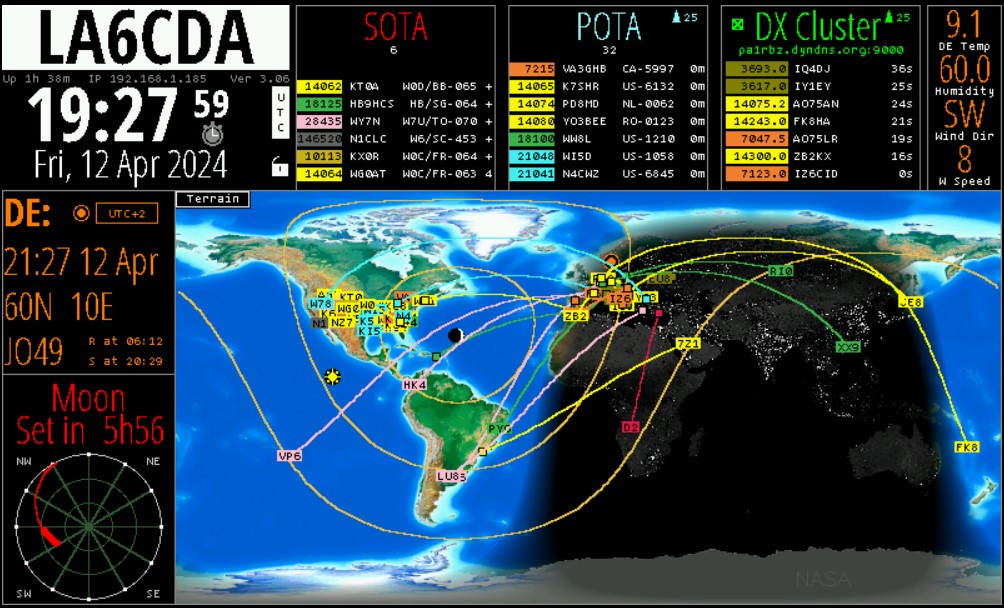
En hvilken som helst Raspberry som kjører Raspberry PI OS kan brukes, men det er noen ting som gjør opplevelsen bedre. En Zero 2 W går bra, men dersom man starter en WEB browser på samme maskinen så går alt svært tregt.
Det å få vist frem denne dette på en enkel måte er ikke så enkelt. Denne WEB siden bruker WordPress. Den kan bare ta web sider fra forhåndsbestemte web sider, og HamClock er ikke blant dem. Dermed er det ikke mulig å få den live på noen sider her.
På toppen av denne siden er det et meny valg som heter HamClock. Det er en link til min HamClock som da vises i en egen side.
For å få til denne siden må jeg:
- Lage et hull i brannmuren 😮
- Gi Raspberry Pi Zero 2 W en fast intern IP adresse
- Skru av muligheten til å kontrollere applikasjonen fra websiden
Det å lage hull i brannmuren og tildele Raspberry’en fast internt IP er noe jeg ikke går mer inn på.
Dingsen starter automatisk når Raspberryen starter, men den bruker ikke sysctl for å få til det. Den bruker et opplegg med autostart som ligger på hjemmefolderen. Dette hadde jeg ikke vært borti, så da klarte jeg å bruke en ekstra halvtime før jeg begynte å lese manualen.
I start scriptet må man legge inn «-c» som et oppstarts parameter som skrur av knappetrykk.
-c : disable all touch events from web interface
Det finnes mange flere parametre, som man kan finne i brukermanualen.
-c : disable all touch events from web interface
-d d : set working directory to d; default is /Users/ecdowney/.hamclock/
-e p : set RESTful web server port to p or -1 to disable; default is 8080
-f o : force display full screen initially to «on» or «off»
-g : init DE using geolocation with current public IP; requires -k
-h : print this help summary then exit
-i i : init DE using geolocation with IP i; requires -k
-k : start in normal mode, ie, don’t offer Setup or wait for Skips
-l l : set Mercator or Robinson center longitude to l degrees, +E; requires -k
-m : enable demo mode
-o : write diagnostic log to stdout instead of in /Users/ecdowney/.hamclock/
-p f : require passwords in file f formatted as lines of «category password» categories: changeUTC exit newde newdx reboot restart setup shutdown unlock upgrade
-s d : start time as if UTC now is d formatted as YYYY-MM-DDTHH:MM:SS
-t p : throttle max cpu to p percent; default is 80
-v : show version info then exit
-w p : set live web server port to p or -1 to disable; default 8081
-x n : set n max live web connections; max 100; default 10
-y : activate keyboard cursor control arrows/hjkl/Return
— beware stuck keys!
I tillegg er det mange ting som kan endres via et tekstbasert web grensesnitt:
Det ser ut som dette:
HamClock Live is on port 8081

get_capture.bmp       get live screen shot in bmp format
get_config.txt        get current display settings
get_contests.txt      get current list of contests
get_de.txt            get DE info
get_dx.txt            get DX info
get_dxspots.txt       get DX spots
get_livespots.txt     get live spots list
get_livestats.txt     get live spots statistics
get_ontheair.txt      get POTA/SOTA activators
get_satellite.txt     get current sat info
get_satellites.txt    get list of all sats
get_sensors.txt       get sensor data
get_spacewx.txt       get space weather info
get_sys.txt           get system stats
get_time.txt          get current time
get_voacap.txt        get current band conditions matrix
set_adif?             file POST&pane=[123]|none
set_alarm?            state=off|armed&time=HR:MN
set_auxtime?          format=[one_from_menu]
set_bmp?              file POST&pane=[123]|none
set_cluster?          host=xxx&port=yyy
set_defmt?            fmt=[one_from_menu]&atin=RSAtAt|RSInAgo
set_displayOnOff?     on|off
set_displayTimes?     on=HR:MN&off=HR:MN&day=[Sun..Sat]&idle=mins
set_livespots?        (see error message)
set_screenlock?       lock=on|off
set_mapcenter?        lng=X
set_mapcolor?         setup=name&color=R,G,B
set_mapview?          Style=S&Grid=G&Projection=P&RSS=on|off&Night=on|off
set_newde?            grid=AB12&lat=X&lng=Y&TZ=local-utc?call=AA0XYZ
set_newdx?            grid=AB12&lat=X&lng=Y&TZ=local-utc
set_pane?             Pane[123]=X,Y,Z... any from:
   VOACAP DX_Cluster DX_Wx Solar_Flux Planetary_K Moon NOAA_SpcWx Sunspot_N
   X-Ray SDO Solar_Wind DRAP Contests Live_Spots Bz_Bt POTA SOTA ADIF
set_rotator?          state=[un]stop|[un]auto&az=X&el=X
set_rss?              reset|add=X|network|interval=secs|on|off|file POST
set_satname?          abc|none
set_sattle?           name=abc&t1=line1&t2=line2
set_senscorr?         sensor=76|77&dTemp=X&dPres=Y
set_stopwatch?        reset|run|stop|lap|countdown=mins
set_time?             change=delta_seconds
set_time?             ISO=YYYY-MM-DDTHH:MM:SS
set_time?             Now
set_time?             unix=secs_since_1970
set_title?            msg=hello&fg=R,G,B&bg=R,G,B|rainbow
set_touch?            x=X&y=Y&hold=0|1
set_voacap?           band=X&power=W&tz=DE|UTC&mode=X&map=X&TOA=X
exit                  exit HamClock
restart               restart HamClock
updateVersion         update to latest version
Noen av disse kommandoene er rett frem og enkle å bruke, men det er jammen noen som ikke er rett frem.
Noe som er enkelt er å endre egen signatur.
http://<local ip-addresse>/set_title?msg=LA6CDA